

DataFlow-WebUI
概述
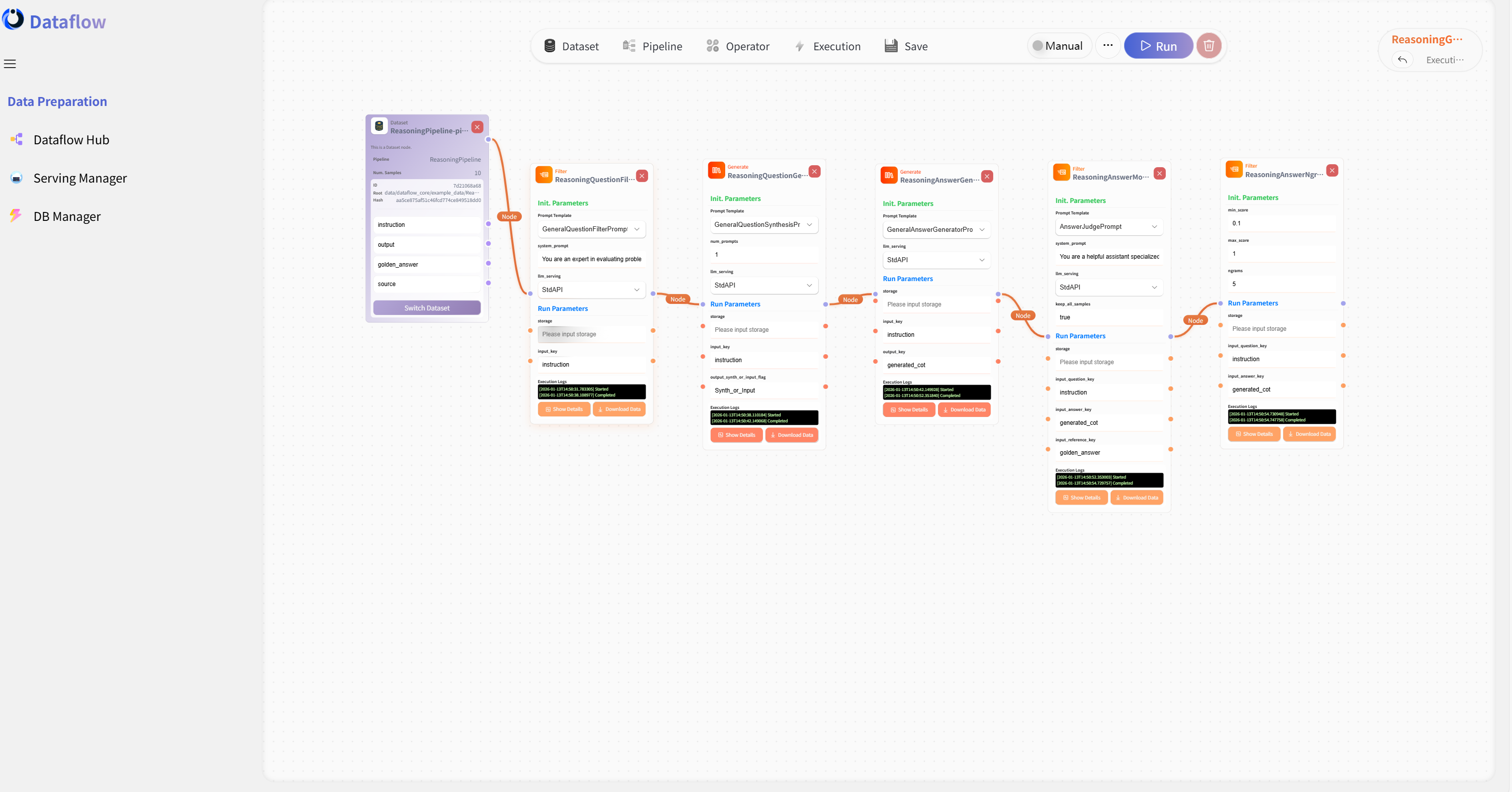
为了方便不熟悉代码的用户直观体验DataFlow算子和流水线的设计,我们精心开发了前后端完备的DataFlow—WebUI,技术栈使用Vue+FastAPI作为前后端,后端包装了DataFlow Python库的算子和Pipeline并通过Ray运行具体任务。并且,DataFlow-WebUI可以作为开源项目,供您开发Workflow搭建类的框架借鉴与参考。
特点
- 服务于DataFlow,内置DataFlow流水线的功能,且内置样例数据集,安装后可直接体验。
- 可以通过拖拉拽等方式在画布上直观编排DataFlow算子,组织成流水线并运行。并随时观察执行状态与下载运行后的数据。
- 目前只支持API部署的大模型后端,如果本地模型可以先通过vLLM或者SGLang部署服务后,配置调用API访问。
- 作为科研开源项目,为保证简洁性与便于维护,没有设置用户管理、多并发队列等面向业务的功能,主要服务于本地部署和体验。
使用方式
首先你需要按照安装教程安装DataFlow主仓库,安装好后,直接执行如下命令即可启动DataFlow网页界面:
dataflow webui也可以手动修改端口和url等配置,也可以手动使用本地zip或者解压后的路径来避免网络下载WebUI组件,具体指令可通过-h来查看
dataflow webui -h随后,就会自动从github release中下载最新发行版的DataFlow-Webui并在本地解压部署启动。当部署完成后,应该会自动打开浏览器。如果没有打开的话,可以手动访问http://localhost:<port>/来体验网页。
关于如何使用,我们提供了教程文档,具体请参考:
- 中文教程:https://wcny4qa9krto.feishu.cn/wiki/F4PDw76uDiOG42k76gGc6FaBnod
- English Document:https://wcny4qa9krto.feishu.cn/wiki/SYELwZhh9ixcNwkNRnhcLGmWnEg
特别的,如果你对具体的前后端实现,于自动化release的Github Action配置感兴趣的话,想要看源码,请参考:https://github.com/OpenDCAI/DataFlow-webui
结合DataFlow-Ecosystem扩展WebUI算子库
上一节中实现的DataFlow-Extension算子库,可以通过注册的方式将其引入到WebUI中使用。
首先在下载并解压后的DataFlow-WebUI路径下找到backend/app/core/config.py文件,在其中的_DATAFLOW_EXTENSIONS添加DataFlow-Extension的Python包名字符串,并确保你已经在当前的python环境中安装了该包。比如我自定义的包名为df_sunnyhaze,则应该改为:
    # Please input your custom DataFlow extensions here, the system will try to dynamically load them at runtime
    _DATAFLOW_EXTENSIONS = [
        "df_sunnyhaze"
    ]
可以导入多种依赖包,添加后重启WebUI服务,就可以在WebUI的算子库中看到DataFlow-Extension中的算子了。
使用 AI 智能体搭建流水线
除了在画布上拖拉拽编排,DataFlow-WebUI 现在还内置了 AI 智能体(Agent),让你可以用自然语言搭建流水线。你只需用中文(或英文)描述目标,智能体就会通过 MCP 查询 DataFlow 算子库、规划算子链,并把可运行的流水线直接渲染到画布上。
智能体层支持多种 code-agent 后端 —— Claude Code、Codex 和 Cursor —— 并提供两种不同的使用模式。
注意: 智能体功能依赖于位于源码仓库中的配置脚本与 MCP/skill 配置(
.mcp.json、.claude/skills/、.cursor/、scripts/)。这些文件不包含在dataflow webui下载的发行版 zip 包中。因此使用智能体功能时,请克隆源码仓库并执行下文的一键配置,而不是走上面的发行版流程。
两种使用模式
模式 A —— WebUI 调度(在浏览器中对话)。 当你在浏览器的对话面板里聊天时,WebUI 后端会以无头(headless)方式拉起 code-agent CLI。对话标题旁有一个 agent 下拉框,可以按会话选择后端。此模式下的智能体:Claude Code 与 Codex。
模式 B —— IDE / 终端(用户主导)。 智能体运行在你自己的 IDE 或终端中,连接到 WebUI 的 MCP server(http://localhost:8000/mcp),并把它搭建好的流水线同步回 WebUI 画布。此模式下的智能体:Cursor IDE 与 Claude Code(终端)。
为什么下拉框里没有 Cursor。 Cursor 不由 WebUI 后端调度。它的使用方式是在 Cursor IDE 中打开本项目,由你已有的 Cursor 会话自动发现
dataflowMCP server(.cursor/mcp.json),并把流水线渲染回 WebUI 画布。从 Cursor 工作时,无需在 WebUI 中选择 agent。
| 智能体 | 模式 | 使用方式 | MCP 配置位置 | 认证 |
|---|---|---|---|---|
| Claude Code | WebUI 调度 | 在对话下拉框中选择 "Claude Code" | --mcp-config .mcp.json(由后端传入) | ANTHROPIC_API_KEY(使用中转/网关时用 ANTHROPIC_BASE_URL) |
| Codex | WebUI 调度 | 在对话下拉框中选择 "Codex" | ~/.codex/config.toml 的 [mcp_servers.dataflow] | OPENAI_API_KEY(可选 OPENAI_BASE_URL),或 codex login OAuth(ChatGPT Plus/Pro,无需 API key) |
| Cursor IDE | IDE / 终端 | 在 Cursor 中打开本项目,Agent 面板自动发现 MCP | .cursor/mcp.json(项目级) | Cursor 内置认证 |
| Claude Code(终端) | IDE / 终端 | 在本仓库目录下运行 claude,自动读取 .mcp.json | 仓库根目录的 .mcp.json | ANTHROPIC_API_KEY |
前置条件
- Python 3.10+,含 pip
- Node.js 20+,含 npm
- Git
- 至少一个 code-agent CLI:
- Claude Code:
curl -fsSL https://claude.ai/code/install.sh | sh - Codex:
npm i -g @openai/codex - Cursor: 下载 Cursor IDE
- Claude Code:
一键配置
克隆源码仓库并运行安装脚本:
git clone https://github.com/OpenDCAI/DataFlow-WebUI.git
cd DataFlow-WebUI
./scripts/setup_all.sh
./scripts/start.sh
setup_all.sh 是幂等的(可安全重复运行)。它会检查前置条件、安装 DataFlow 与后端依赖、构建前端、初始化 DataFlow 数据目录,并为所有智能体配置 MCP(内部委托给 ./scripts/setup_agent.sh all)。如果只想(重新)配置某一个智能体:
./scripts/setup_agent.sh claude # 或:cursor / codex / all它会写入各智能体对应的配置文件:
| 智能体 | 写入的文件 |
|---|---|
| Claude Code | .mcp.json(仓库根目录) |
| Cursor IDE | .cursor/mcp.json + .cursor/rules/*.mdc |
| Codex | ~/.codex/config.toml(追加 [mcp_servers.dataflow])+ AGENTS.md |
认证配置
在启动后端的同一个终端里,导出你所使用智能体的凭据:
# Claude Code
export ANTHROPIC_API_KEY=sk-ant-...
export ANTHROPIC_BASE_URL=https://your-gateway/v1   # 仅在使用中转/网关时需要

# Codex —— 方式一:API key
export OPENAI_API_KEY=sk-...
export OPENAI_BASE_URL=https://your-gateway/v1      # 仅在使用中转/网关时需要

# Codex —— 方式二:ChatGPT Plus/Pro OAuth(无需 API key)
codex login
Cursor IDE 使用其自带的内置认证,无需任何环境变量。
开始使用智能体
在浏览器中(Claude Code / Codex)。 用 ./scripts/start.sh 启动后端,打开 http://localhost:8000/。在对话面板标题处的 agent 下拉框中选择 Claude Code 或 Codex,然后描述你想搭建的内容。切换下拉框会开启一段全新对话(不同智能体之间不共享 session id);你上次的选择会在刷新后被记住。智能体会通过 MCP 查询算子、规划算子链,并把生成的流水线同步到画布上。除非你明确要求,否则它不会自动执行流水线。
在 Cursor IDE 中。 在 Cursor 中打开本项目。.cursor/mcp.json 已定义好 dataflow MCP server,但 Cursor 需要你手动启用一次:
- 打开 Cursor Settings(Cmd/Ctrl + Shift + J → Settings)
- 进入 Features → MCP Servers(或搜索 "MCP")
- 找到
dataflow并切换为 ON - 如果显示 "failed",确认后端正在运行:
./scripts/start.sh --status - 点击 "Refresh" 或重启 Cursor 以重新连接
随后在 Cursor 的 Agent 面板中正常对话即可 —— 流水线会通过 MCP 同步回 WebUI 画布,无需在 WebUI 中选择 agent。
在 Claude Code 终端中。 在克隆好的仓库目录下运行 claude,它会自动读取 .mcp.json 并连接到正在运行的后端。
验证智能体连接
| 智能体 | 验证命令 |
|---|---|
| Claude Code | claude --print --mcp-config .mcp.json --output-format text "call mcp__dataflow__list_operator_categories and report the result" |
| Codex | codex exec --json --sandbox workspace-write "call the dataflow MCP tool list_operator_categories and report the result" |
| Cursor IDE | 在 Agent 面板中:"call the dataflow MCP tool list_operator_categories and report the result" |
配置正确时,会返回一组算子类别,例如 core_text、general_text、reasoning 等。如果失败,可能是后端未启动(./scripts/start.sh)、MCP 未激活(参考上面的 Cursor 步骤),或缺少认证。
常见问题排查
| 现象 | 可能原因 | 解决方法 |
|---|---|---|
后端日志出现 <cli>: command not found | CLI 可执行文件不在后端能看到的 PATH 上 | 重新安装,或在启动后端前设置 DATAFLOW_CLAUDE_CLI / DATAFLOW_CODEX_CLI=/abs/path/to/cli |
对话回复为空,或立即返回 done | 智能体认证失败 | 确认相应的 API key 已在启动后端的终端中导出;Codex 若无 API key,先运行 codex login |
| 工具调用报 "MCP server not reachable" | 智能体的 MCP 配置没有指向本后端 | 重新运行 ./scripts/setup_agent.sh <kind>,并确认后端在 localhost:8000 上 |
| 智能体编造不存在的算子 | 构建用的 skill 没有加载 | Cursor 重新运行 ./scripts/setup_agent.sh cursor 重新生成 .cursor/rules/;Codex 重新生成 AGENTS.md |
Cursor IDE 中看不到 dataflow MCP 工具 | .cursor/mcp.json 缺失,或后端未启动 | 运行 ./scripts/setup_agent.sh cursor,并确保后端在 localhost:8000 上运行 |
完整的智能体配置参考(含授权范围与行为规范),请见 DataFlow-WebUI 仓库中的
AGENT_SETUP.md。